ホームページの作り方完全ガイド|初心者が自分で作る手順を徹底解説【2026年最新】
目次
- ホームページ作成の前に知っておきたい基礎知識
- ホームページが表示される仕組み
- 必要なのは「ドメイン」と「サーバー」の2つ
- 作成ツールなら、ドメインもサーバーもセットで用意される
- ホームページの作り方は4種類【比較表つき】
- ①ホームページ作成ツールで作る(最短・知識不要)
- ②WordPressで作る(自由度と運用性のバランス)
- ③HTML・CSSで自作する(フルカスタム)
- ④制作会社に依頼する(品質重視)
- 費用と公開までの時間はどれくらい?
- 方法別の費用相場一覧
- 【独自調査】初心者が公開までに実際にかかった時間
- あなたに合う作り方の選び方【目的別診断】
- 費用を抑えて、今すぐ公開したいなら → 作成ツール
- ブログ記事で集客したいなら → WordPress
- デザインや機能にこだわるなら → 制作会社
- 迷ったら「まずツールで公開 → 育てる」が失敗しない
- 実際にホームページを作る手順
- ステップ①:目的とターゲットを決める
- ステップ②:掲載する内容・ページ構成を決める
- ステップ③:テンプレートを選んでデザインする
- ステップ④:文章と画像を入れる
- ステップ⑤:公開して独自ドメインを設定する
- 公開後にやるべきこと【作って終わりにしない】
- Googleに登録する
- SEOの基本設定をする
- アクセス解析で改善を回す
- ホームページ作成でやってはいけない5つのこと
- ホームページの作り方に関するよくある質問
- まとめ:まず公開して、育てていくのが最短ルート
「ホームページを作りたいけれど、何から始めればいいかわからない」
「HTML?WordPress?作成ツール? 結局どれを選べばいいの?」
はじめてホームページを作ろうとすると、選択肢の多さに戸惑ってしまいますよね。
先に結論をお伝えすると、ホームページの作り方は目的によって最適解が変わります。
- 費用を抑えて、今日中に公開したい → ホームページ作成ツール
- ブログ集客をメインに長期運用したい → WordPress
- デザインや機能にとことんこだわりたい → 制作会社に依頼
この記事では、ホームページが表示される仕組みといった基礎知識から、4つの作り方の比較、実際に自分で作る手順までを、初心者の方にもわかりやすく解説します。
読み終わる頃には、「自分はこの方法で作ればいい」と迷いなく一歩を踏み出せるはずです。
ホームページ作成の前に知っておきたい基礎知識

まずは、どの作り方を選ぶ場合にも共通する基礎知識を押さえておきましょう。ここを理解しておくと、このあとの比較がぐっとわかりやすくなります。
ホームページが表示される仕組み
ホームページの中身(文章・画像・デザインのデータ)は、「サーバー」と呼ばれるインターネット上のコンピューターに保存されています。
私たちがスマホやパソコンでURLを入力すると、ブラウザがサーバーに「このページを見せて」とリクエストを送り、サーバーが返してくれた情報が画面に表示される——これがホームページの基本的な仕組みです。
必要なのは「ドメイン」と「サーバー」の2つ
ホームページを公開するために最低限必要なのは、次の2つです。
| 名称 | 役割 | 例えるなら |
|---|---|---|
| ドメイン | ホームページの住所(URLの一部) | 家の「住所」 |
| サーバー | データを保管しておく場所 | 家を建てる「土地」 |
たとえばexample.comのような文字列がドメインで、これがそのままホームページのURLになります。ドメインとサーバーを紐づけることで、世界中の人があなたのホームページにアクセスできるようになります。
作成ツールなら、ドメインもサーバーもセットで用意される
「ドメインやサーバーの契約なんて、難しそう…」と感じた方もご安心ください。
ホームページ作成ツールを使えば、ドメイン・サーバー・デザインテンプレートがすべてセットになっているため、アカウントを作ればすぐにホームページ作りを始められます。契約や設定でつまずく心配がないのが、初心者に作成ツールが選ばれる大きな理由です。
ホームページの作り方は4種類【比較表つき】
ホームページの作り方は、大きく分けて次の4種類です。
| 作り方 | 費用の目安 | 公開までの期間 | 難易度 | こんな人向け |
|---|---|---|---|---|
| ①ホームページ作成ツール | 月1,000〜3,000円程度※ | 最短即日 | ★☆☆ | 今すぐ・簡単に作りたい |
| ②WordPress | 月1,000〜3,000円程度 | 数週間〜1ヶ月 | ★★☆ | ブログ集客・長期運用したい |
| ③HTML・CSSで自作 | 月1,000〜5,000円程度 | 2〜3ヶ月(学習込み) | ★★★ | Web制作スキルを身につけたい |
| ④制作会社に依頼 | 20万〜100万円+保守費 | 1〜3ヶ月 | ★☆☆(費用は高) | 品質重視・手間をかけたくない |
※無料で使い続けられるツールもありますが、URLにツール名が入る・広告枠が外せないなどの制約がある場合があります(詳しくは費用の章で解説します)。
それぞれの特徴を順番に見ていきましょう。
①ホームページ作成ツールで作る(最短・知識不要)
ホームページ作成ツールとは、テンプレートを選び、文章や画像を入れ替えるだけでホームページが完成するサービスです。専門知識は一切不要で、ドラッグ&ドロップの直感的な操作だけで作れます。
| メリット | デメリット |
|---|---|
| 専門知識ゼロで作れる/最短即日で公開できる/ドメイン・サーバーの契約が不要/サポートがある | テンプレートの枠を超える自由なカスタマイズは苦手/高度な機能追加には向かない |
たとえばペライチの場合、業種別テンプレートが600種類以上あり、素材が揃っていれば最短5分・平均30分ほどで公開まで完了します。
多くの作成ツールには、無料プランや無料のお試し期間が用意されています。無料のまま公開し続けられるツールもありますが、その場合はページ内やURLにツール名が入ったり、広告枠が外せなかったりすることが多い点には注意しましょう。趣味のサイトであれば十分ですが、ビジネス用途なら有料プランを前提に、まずは無料期間中に操作感と公開までの流れを試してみるのがおすすめです。
「まずは形にして公開したい」「ITは正直苦手」という方には、もっとも失敗しにくい方法です。
②WordPressで作る(自由度と運用性のバランス)
WordPress(ワードプレス)は、世界でもっとも使われているCMS(コンテンツ管理システム)です。ソフト自体は無料で、ドメインとレンタルサーバーを自分で契約して使います。
| メリット | デメリット |
|---|---|
| ブログ機能が強く、記事型のSEO集客に向く/テーマ・プラグインで拡張できる/情報が豊富 | サーバー契約や初期設定は自力で行う必要がある/セキュリティ更新などの保守も自己責任/公式サポートがない |
記事をコツコツ増やして検索から集客したい方や、サイトを長期的に育てたい方に向いています。ただし「公開までに数週間かかった」「設定でつまずいた」という声も多く、最初のハードルはやや高めです。
③HTML・CSSで自作する(フルカスタム)
HTML(ページの構造を作る言語)とCSS(デザインを整える言語)を書いて、ゼロからホームページを作る方法です。
| メリット | デメリット |
|---|---|
| デザインの自由度が最も高い/表示速度を追求できる/Web制作スキルが身につく | 習得に2〜3ヶ月以上かかる/更新のたびにコードを触る必要がある |
学習コストが高いため、「ホームページが欲しい」だけの目的ならおすすめしません。Web制作そのものを仕事やスキルにしたい方向けの選択肢です。
④制作会社に依頼する(品質重視)
プロのWeb制作会社にすべて任せる方法です。費用の相場は20万〜100万円程度、公開後も月5,000〜30,000円ほどの保守費用がかかるのが一般的です。
| メリット | デメリット |
|---|---|
| プロ品質のオリジナルデザイン/自分の時間を使わずに済む | 費用が高い/完成まで1〜3ヶ月かかる/修正のたびに依頼コストが発生する |
依頼する場合も、「目的」「参考にしたいサイト」「載せたい内容」「予算と納期」を事前に整理しておくと、イメージ違いを防げます。
費用と公開までの時間はどれくらい?

方法別の費用相場一覧
初期費用と月々の維持費に分けて整理すると、次のようになります。
| 作り方 | 初期費用 | 維持費(月額) | 主な内訳 |
|---|---|---|---|
| 作成ツール | 0円 | 1,000〜3,000円程度 | ツール利用料(無料期間・無料プランのあるツールも) |
| WordPress | 0円〜 | 1,000〜3,000円程度 | ドメイン代+サーバー代 |
| HTML・CSS | 0円〜 | 1,000〜5,000円程度 | ドメイン代+サーバー代+制作ソフト |
| 制作会社 | 20万〜100万円 | 5,000〜30,000円程度 | 制作費+保守管理費 |
なお、無料で公開し続けられるツールもありますが、ページ内やURLにツール名が入る、広告枠が外せない、独自ドメインが使えないといった制約がつくのが一般的です。趣味のサイトや練習用であれば選択肢になりますが、ビジネス用途では有料プランを前提に考えましょう。多くのツールは無料期間中に公開まで試せるので、まず触ってから判断するのがおすすめです。
【独自調査】初心者が公開までに実際にかかった時間
一般に「WordPressは数週間〜1ヶ月、HTML学習からなら2〜3ヶ月」と言われる一方、作成ツールであれば当日中の公開も十分可能です。
あなたに合う作り方の選び方【目的別診断】

「結局、自分はどれを選べばいいの?」という方のために、目的別の最適解をまとめました。
費用を抑えて、今すぐ公開したいなら → 作成ツール
名刺代わりのホームページ、お店の紹介ページ、イベントの告知ページなど、「まず公開されていること」が大事なケースでは作成ツールが最適です。多くのツールは無料期間中に公開まで試せるので、まず作ってみて、納得してから契約に進めます。
ブログ記事で集客したいなら → WordPress
記事を継続的に書いて検索流入を積み上げる戦略なら、WordPressの拡張性が活きます。ただし初期設定と保守の手間は覚悟しておきましょう。
デザインや機能にこだわるなら → 制作会社
採用サイトやブランドサイトなど、「見た目の印象がそのまま成果に直結する」ホームページは、プロに任せる価値があります。
迷ったら「まずツールで公開 → 育てる」が失敗しない
実は、いちばん多い失敗は「方法選びで迷っているうちに、作ること自体をやめてしまう」ことです。
ホームページは一度作って終わりではなく、公開後に改善していくもの。まず作成ツールで公開し、事業の成長に合わせて拡張や作り直しを検討する——この順番なら、時間もお金も無駄になりません。
実際にホームページを作る手順
ここからは、実際にホームページを作る手順を5つのステップで解説します。今回はもっとも手軽な作成ツール(ペライチ)の画面を例にしますが、①②の準備はどの作り方でも共通です。
ステップ①:目的とターゲットを決める
最初に決めるのはデザインではなく、「誰に、何を伝えて、どうしてほしいのか」です。
- 目的の例:お店の予約を増やしたい/会社の信頼性を示したい/商品を販売したい
- ターゲットの例:近隣に住む30〜40代のファミリー層
ここが曖昧なまま作り始めると、「きれいだけど成果につながらないホームページ」になりがちです。
ステップ②:掲載する内容・ページ構成を決める
目的が決まったら、必要な情報を書き出します。一般的なホームページに最低限必要なのは次の要素です。
- キャッチコピーとメインビジュアル
- サービス・商品の紹介
- 選ばれる理由(強み)
- お客様の声・実績
- 会社概要・店舗情報(住所、営業時間、地図)
- お問い合わせ・予約の導線
ステップ③:テンプレートを選んでデザインする
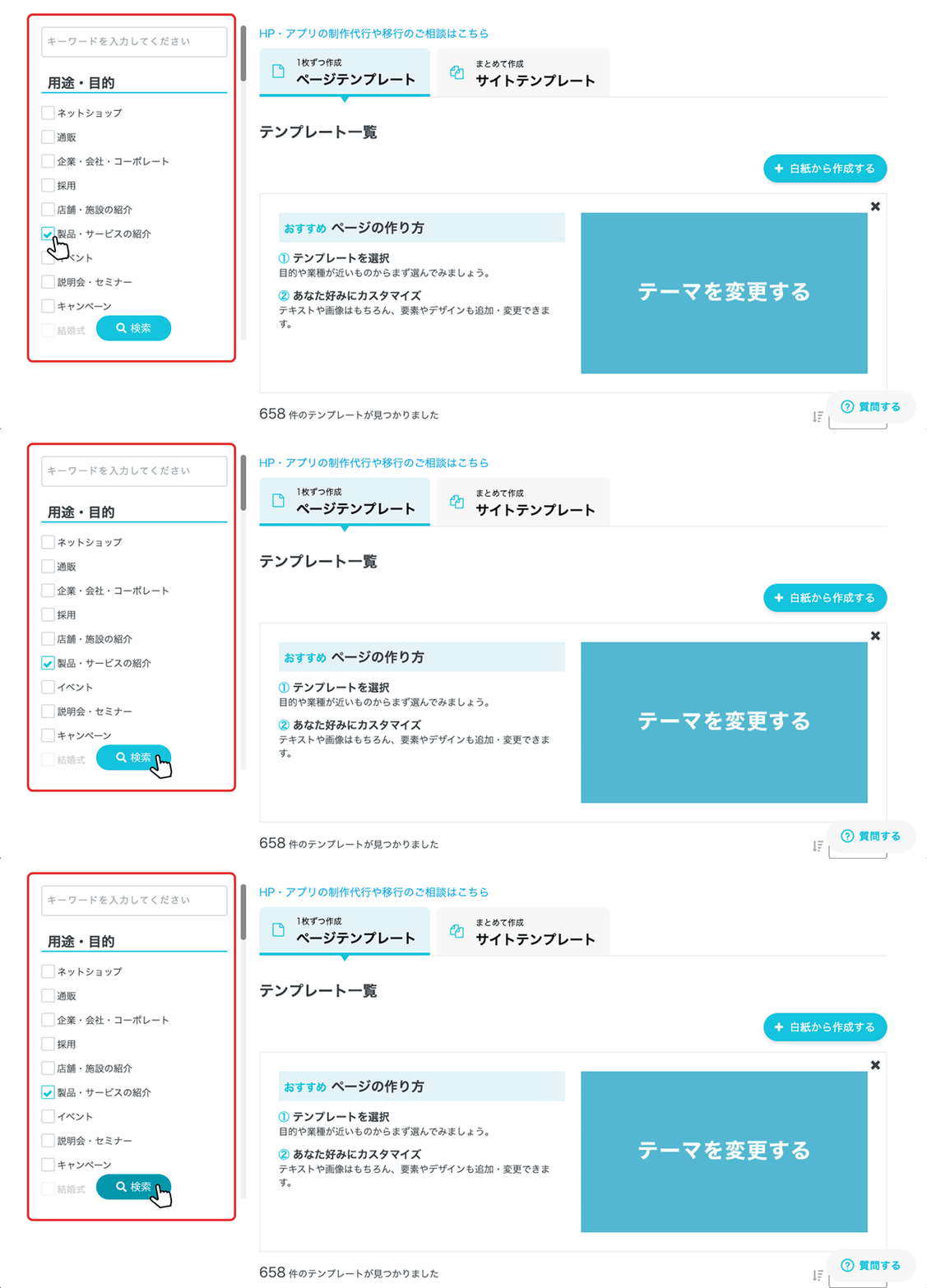
作成ツールの一つであるペライチを活用できます。ペライチにログインし、業種や目的に合ったテンプレートを選びます。デザインの知識がなくても、プロが設計したレイアウトをそのまま使えるので安心です。気になるデザインを見つけたら、まずは試してみることから始めましょう。
①まずは左のメニューから好きなカテゴリを選択し、「検索」ボタンをクリック。
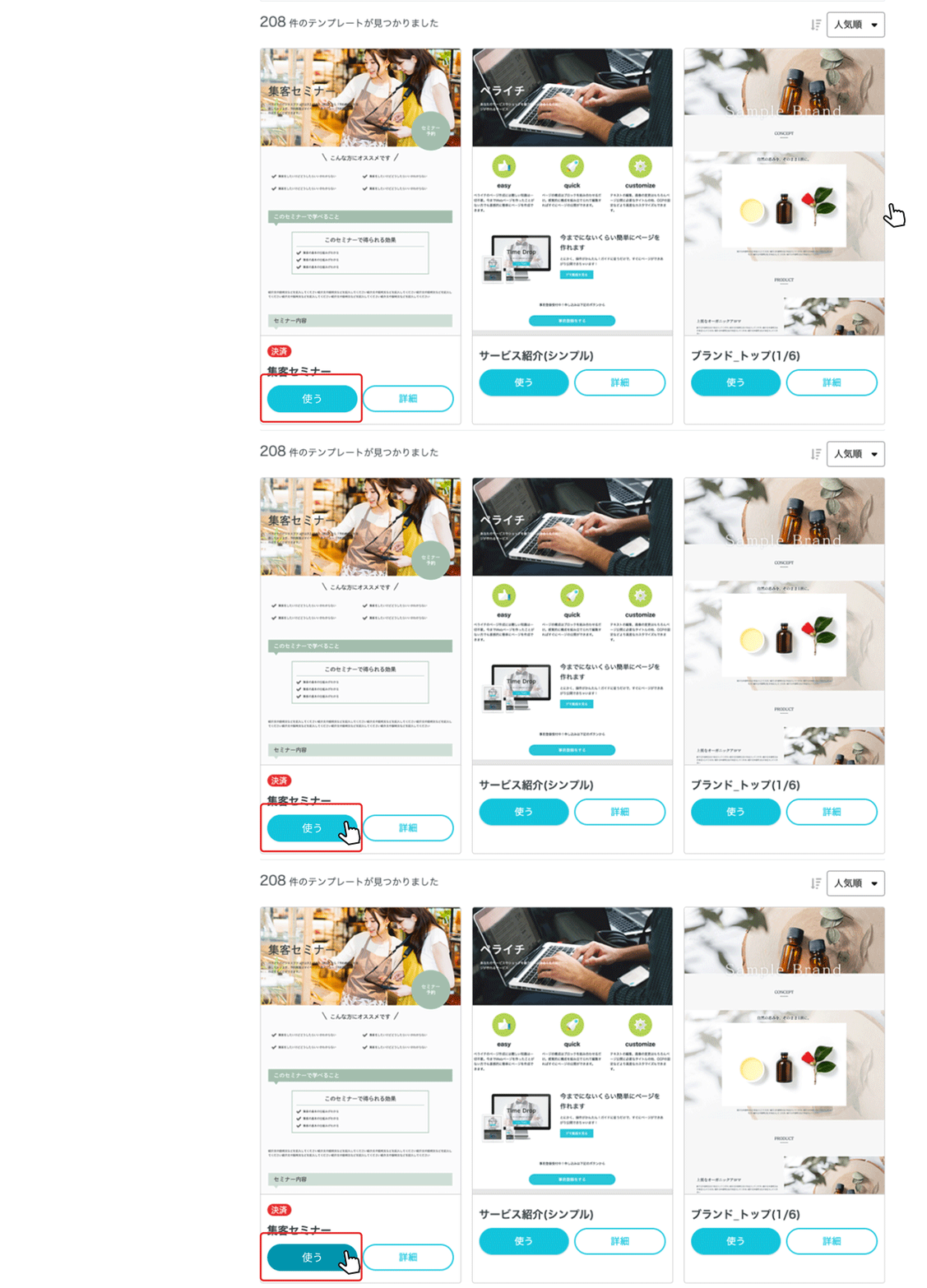
②検索で表示された一覧から使いたいテンプレートを選びます
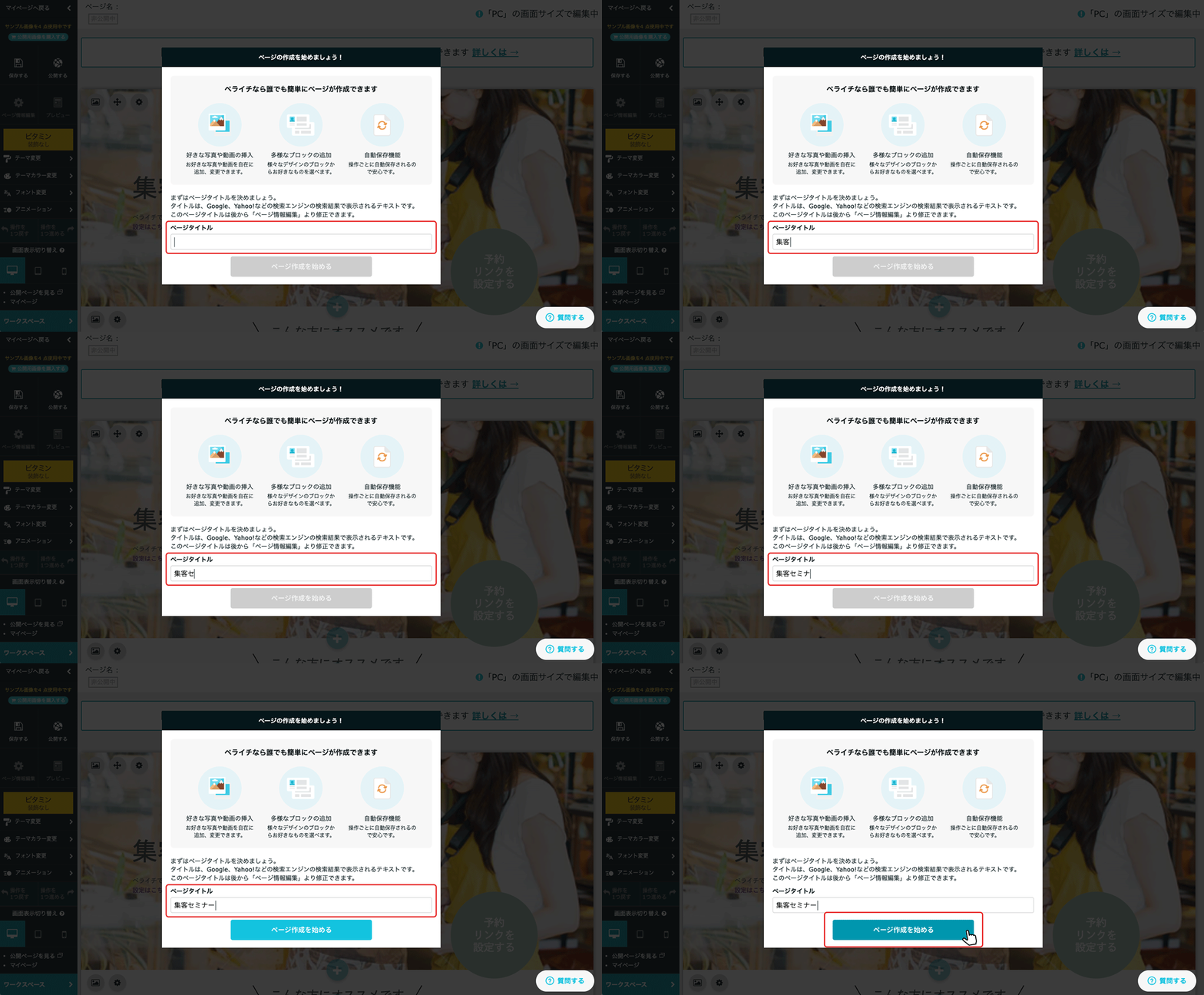
③編集画面に移動するので、ページタイトルを入力します。
ページタイトルは「ページ情報編集」から変えられるので、仮タイトルでも大丈夫です。
これでページが1つできました。
ステップ④:文章と画像を入れる
テンプレートの見本文章を、ステップ②で整理した自分の内容に差し替えていきます。文章のコツは、「専門用語を使わない」「お客様目線のメリットで書く」の2つ。写真はスマホ撮影でも十分ですが、明るい場所で撮ったものを使いましょう。
先ほど作ったペライチのページを活用します。
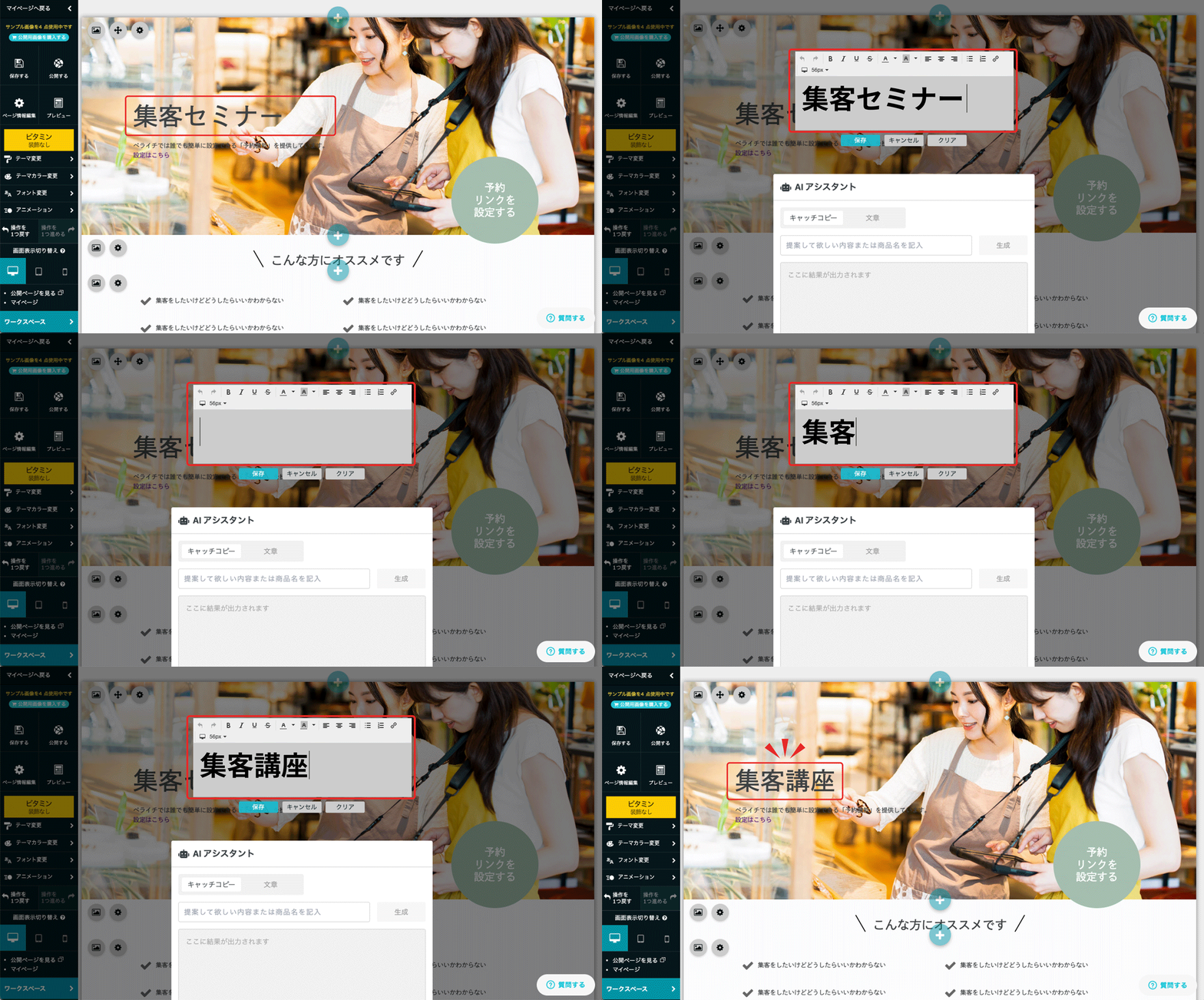
①文字を差し替えてみよう
編集したいテキストにカーソルを合わせると「編集」ボタンが表示されるのでクリックします。
文字の入力画面が表示されるので、文字を打ち変えて、「保存」ボタンをクリックで完了です。
②メイン画像を差し替えてみよう
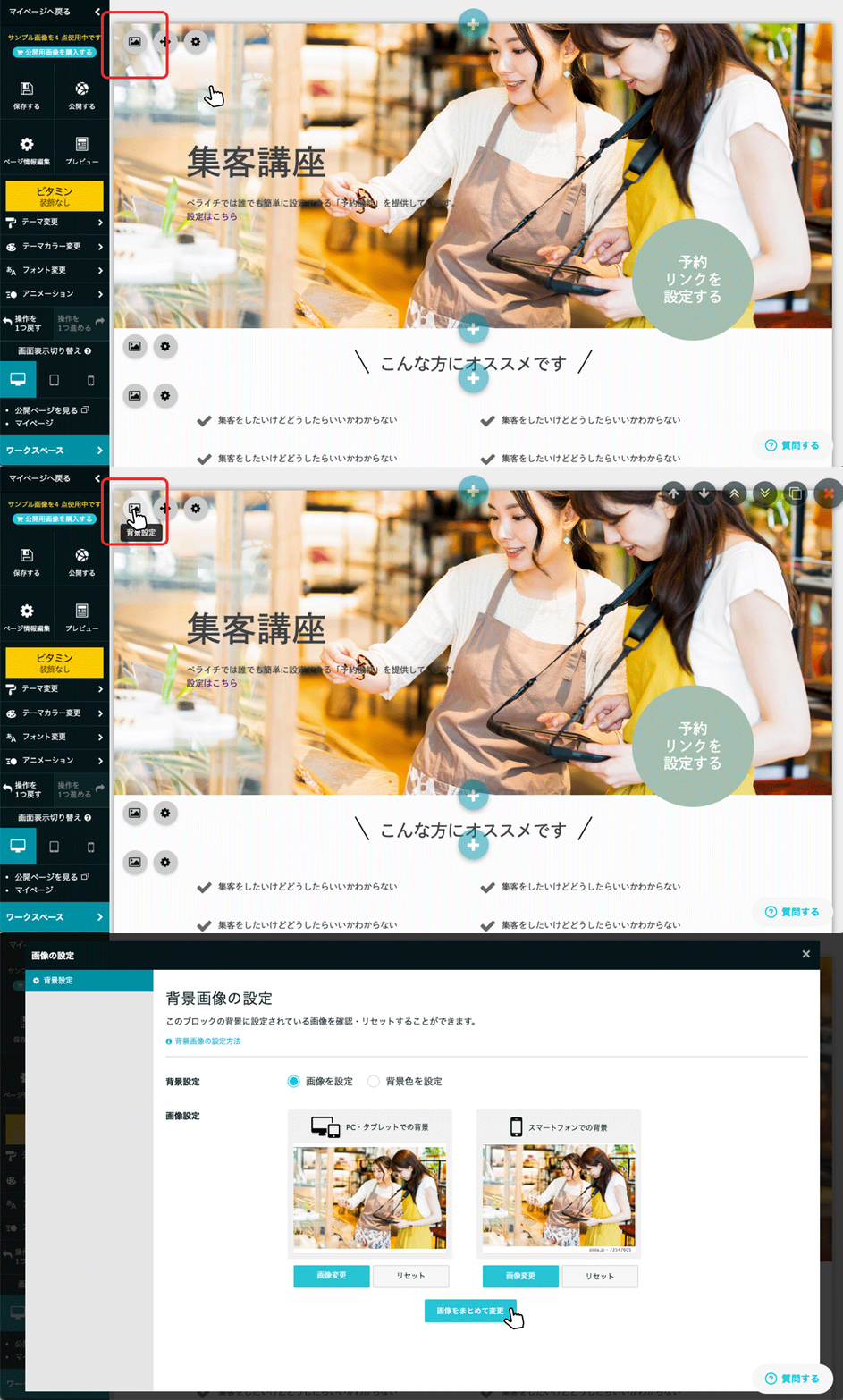
画面の横幅いっぱいに入っている大きな画像は、基本的に背景画像として挿入されています。まずはこの画像を変更していきましょう。
1)変更したい画像の左上の「背景設定」ボタンをクリックし、「背景画像の設定」ページを開きます。
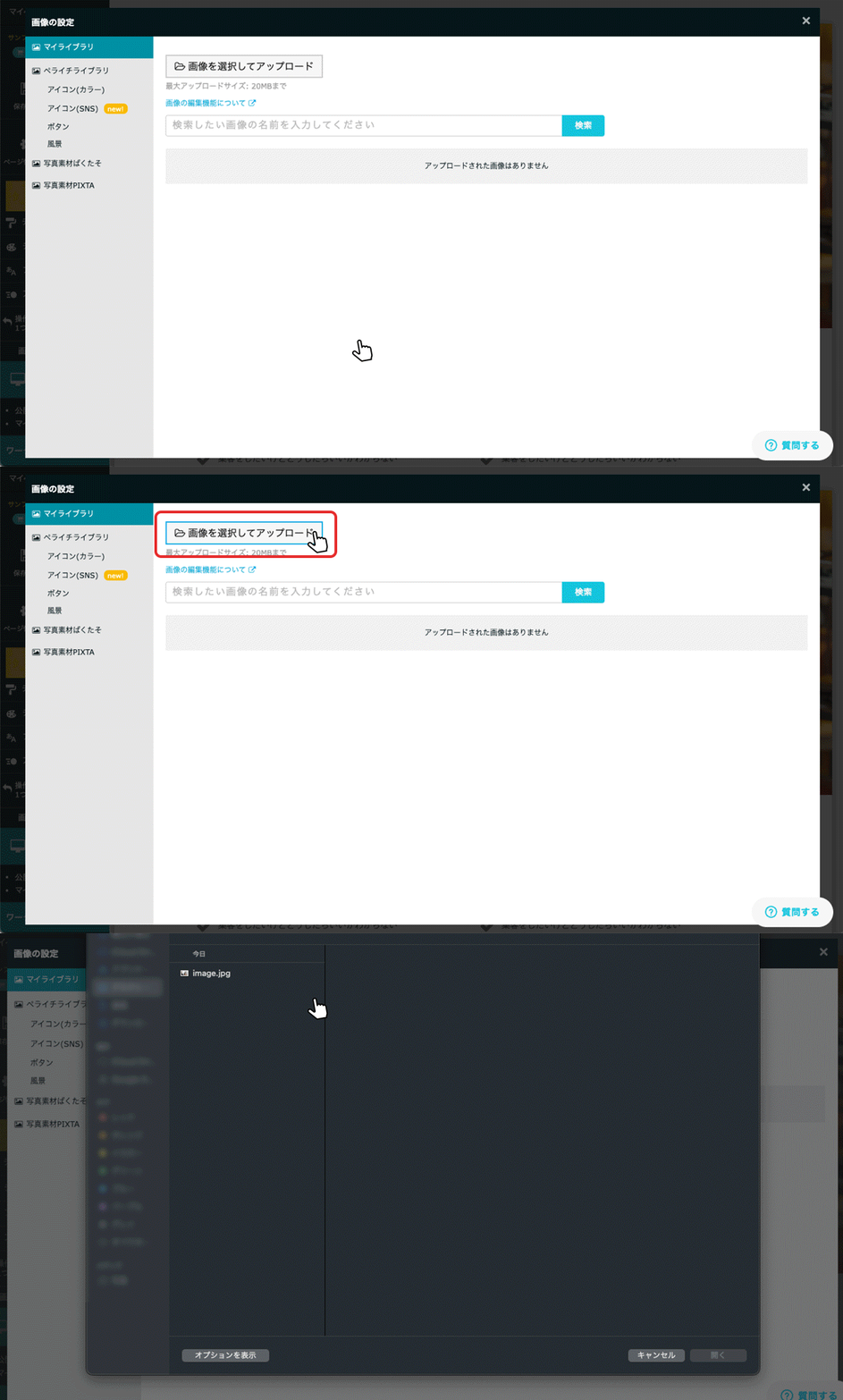
2)「画像を選択してアップロード」をクリックすると、自分のPC内の画像を選択できます。
3)アップロードした画像の「この画像を使用する」をクリックで、ページに反映されます。
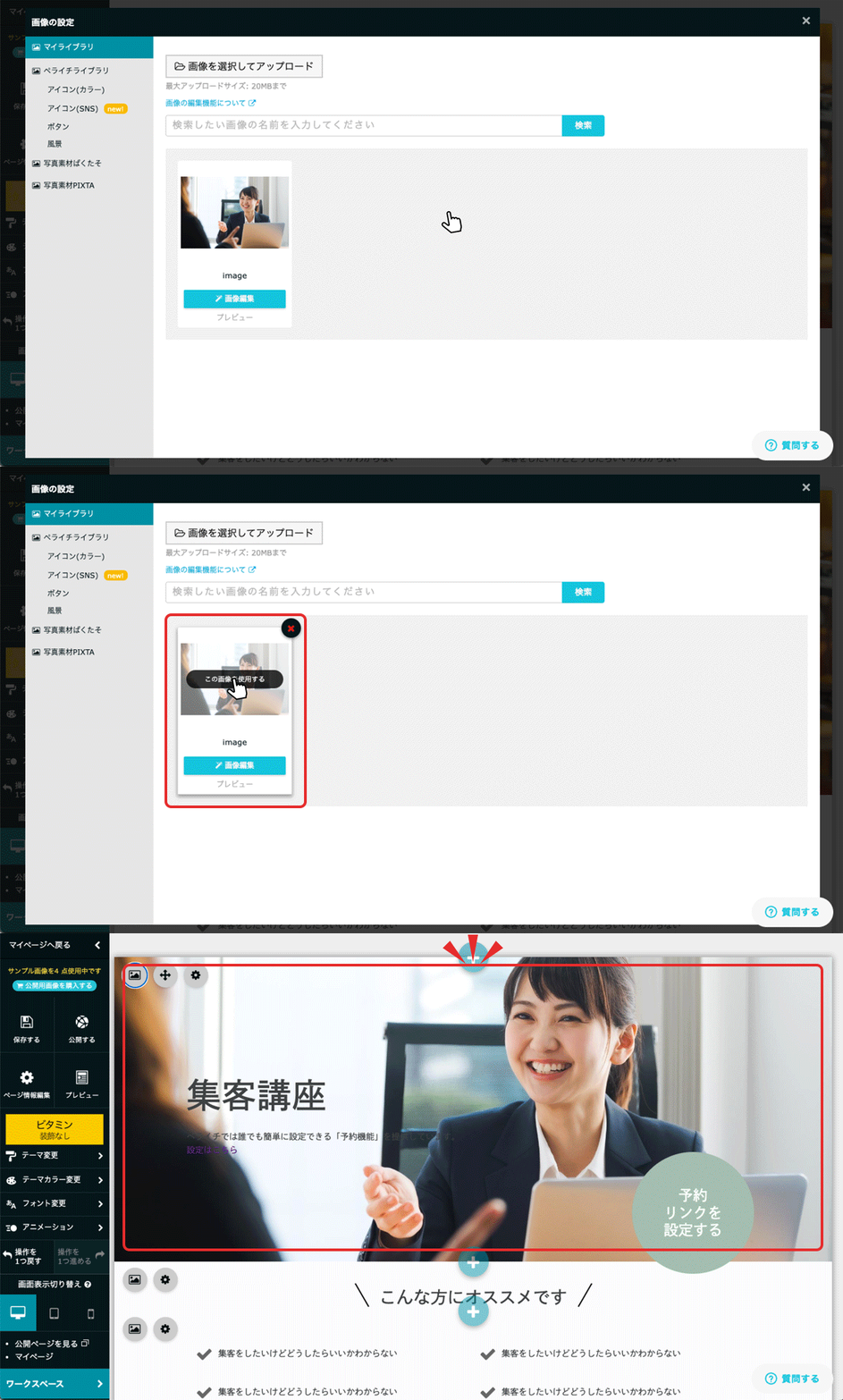
これで、メイン画像の差し替えは完了です!
ステップ⑤:公開して独自ドメインを設定する
内容を確認したら、公開ボタンを押せばホームページの完成です。ビジネス用途であれば、あわせて独自ドメイン(〇〇.com など自分だけのURL)の設定がおすすめです。ペライチでは、簡単にドメインの取得ができます。
①ペライチにログインし、ドメイン取得・管理機能のダッシュボードにアクセス。

②「ほしいドメインを探す」ボタンをクリック。
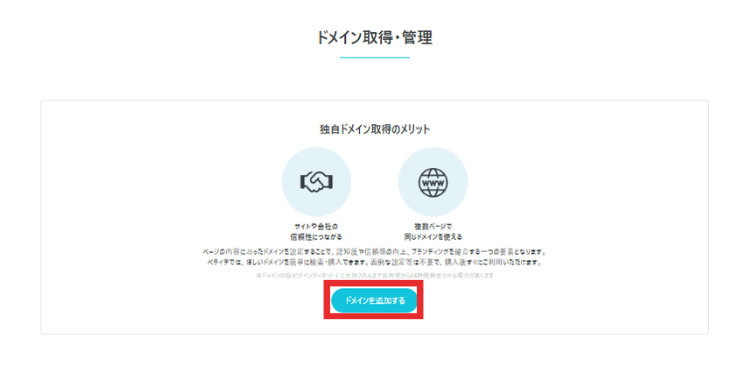
③取得したいドメインを検索窓に入力し、「検索」をクリック。

④ドメインが取得可能かどうかの検索結果と価格(年間)が表示されます。
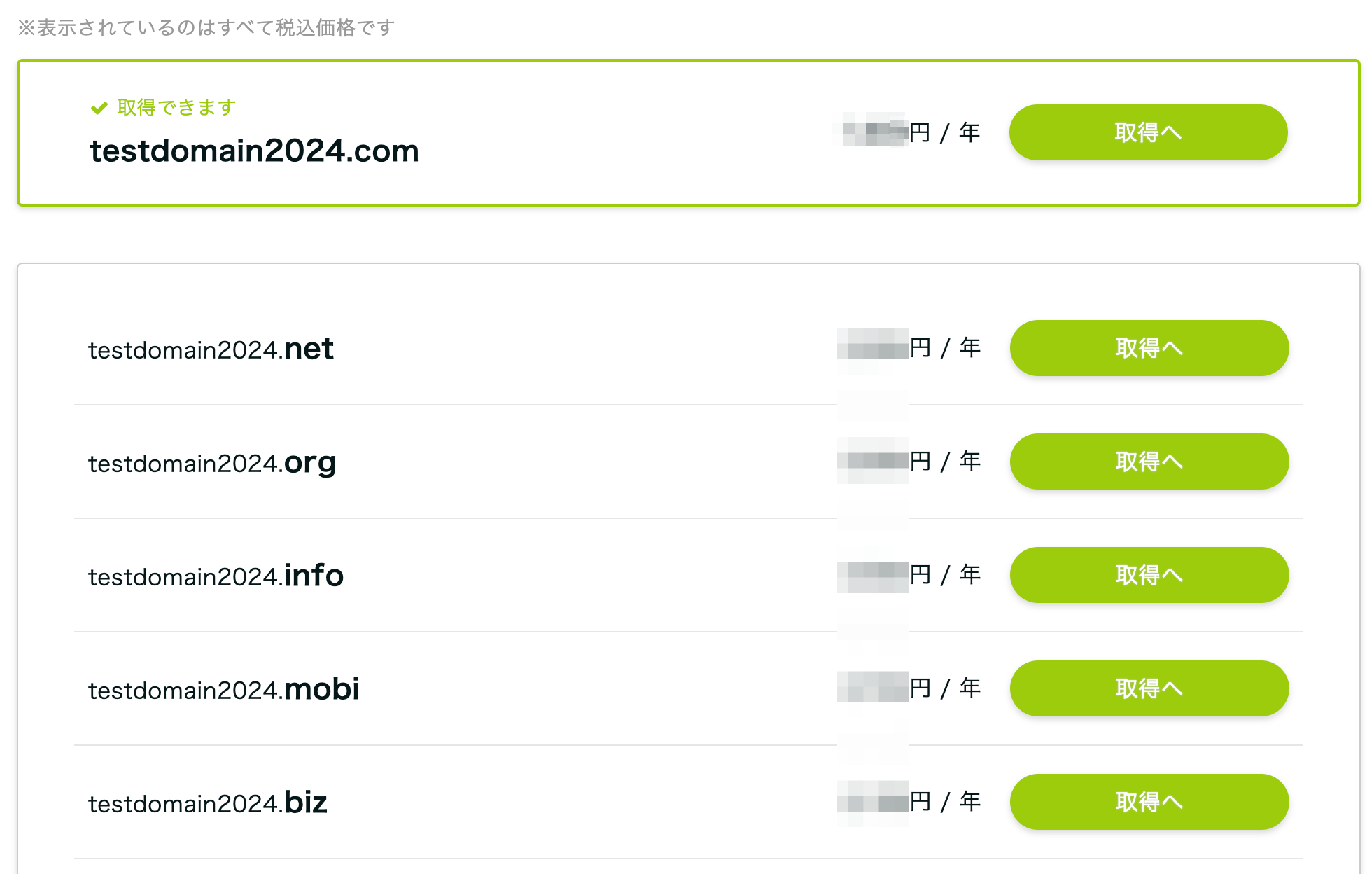
独自ドメインを設定すると、URLが覚えやすくなるだけでなく、お客様からの信頼度も上がります。
公開後にやるべきこと【作って終わりにしない】

ホームページは公開してからが本番です。最低限、次の3つを済ませておきましょう。
Googleに登録する
公開しただけでは、検索結果にすぐには表示されません。2つの設定が必要です。
- Google Search Console(サーチコンソール):自分のサイトをGoogleに知らせ、検索での表示状況を確認できる無料ツール
- Googleビジネスプロフィール:実店舗があるなら必須。Googleマップや「地域名+業種」の検索に表示される
google ビジネスプロフィールはgoogleでの設定が必要となりますが、サーチコンソールはペライチで設定できます。
<ペライチのGoogleサーチコンソール連携とは?>
ペライチにログインしてGoogleサーチコンソールと連携したいページの「ページの基本設定」から「サーチコンソール連携」ボタンをクリックします。
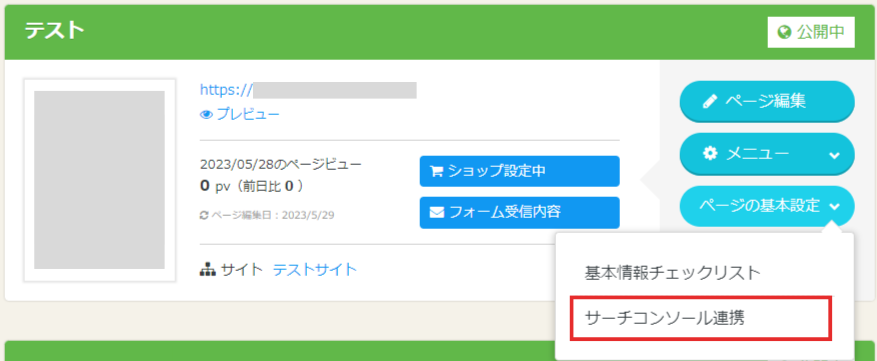
サーチコンソール連携画面が表示されるので、画面下部の「ページを連携させる」ボタンをクリックして進めていきます。
連携したサーチコンソールでgoogleへインデックス登録申請を送ることができます。インデックス登録とは、Googleに自分のWebページを登録してもらうことです。インデックス登録されて初めて検索結果に表示されるようになるため、ページ公開後の重要なステップとなります。
<Googleへのインデックス(登録)リクエスト方法>
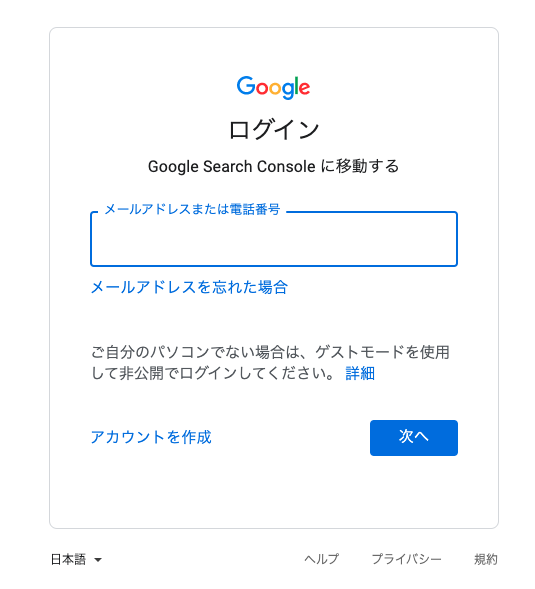
①Googleサーチコンソールのサイトへログインする。
※サーチコンソールを登録したメールアドレス(Googleアカウント)でログインしてください。
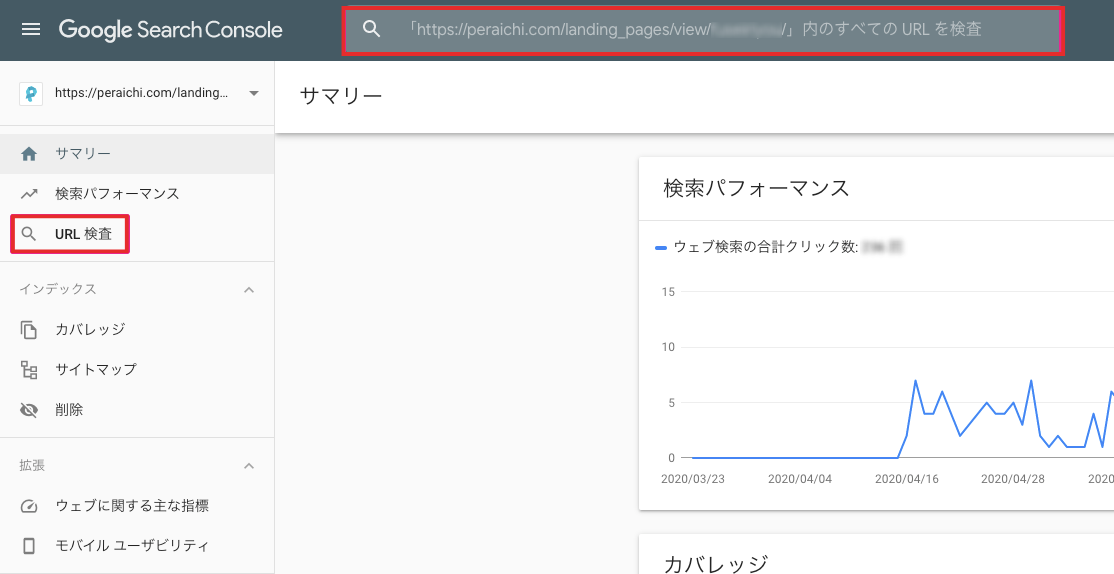
②Googleサーチコンソールの管理画面のメニュー「URL検査」を選択してURLを入力する、もしくは、サイト上部の「登録URL」内のすべてのURLを検査にGoogleに登録したい該当のURLを直接入力する。
※サーチコンソールの連携したアカウント以外のアカウントからは利用できません。
※URL検査の正しいURLはURL末尾にスラッシュを付けた状態なのでご注意ください。例: https://peraichi.com/landing_pages/view/XXXXXXX/ このようにURL末尾をスラッシュで閉じてください。(「/」がない状態だとエラーが出て先に進めません)
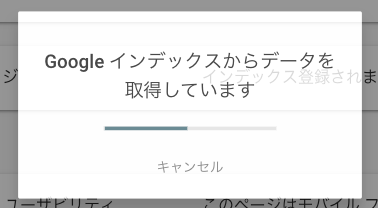
③「Googleインデックスからデータを取得しています」のポップアップが表示され、URL検査が開始される。
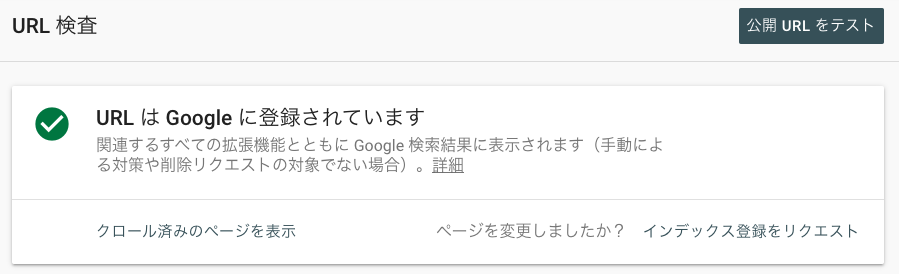
④URL検査の検査結果が表示される。
「URLはGoogleに登録されています」の画面が表示された場合は、既にGoogle検索結果に表示される状態です。
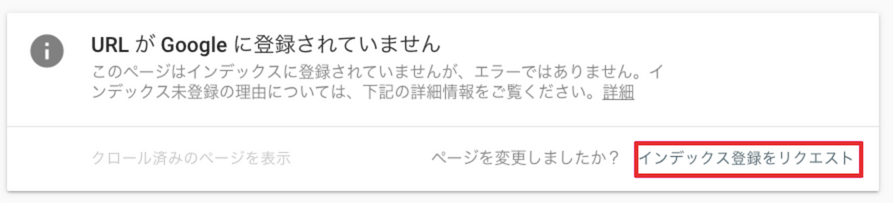
「URLがGoogleに登録されていません」の画面が表示された場合はまだGoogleに登録されていない(Google検索結果に出ない)状態です。「インデックス登録をリクエスト」のリンクをクリックして登録を促してください。
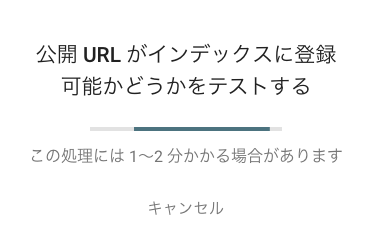
「インデックス登録をリクエスト」のリンクをクリックすると「公開URLがインデックス登録可能かどうかをテストする」のポップアップが表示され、リクエストが開始されます。
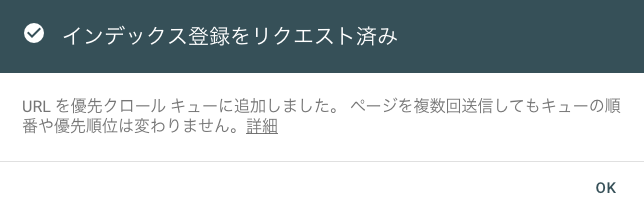
「インデックス登録をリクエスト済み」の画面に切り替わったら「OK」を押して作業終了です。Googleの検索結果に出るまでお待ちください。
SEOの基本設定をする
難しいテクニックの前に、基本の3点を押さえるだけで十分です。
- ページタイトルに「地域名+業種+店名」などの検索されやすい言葉を入れる
- 見出しを使って、ページの構造をわかりやすくする
- スマホ表示を必ず確認する(閲覧の主流はスマホです)
ペライチでは、これらすべて設定できます。
①ページタイトルの変更
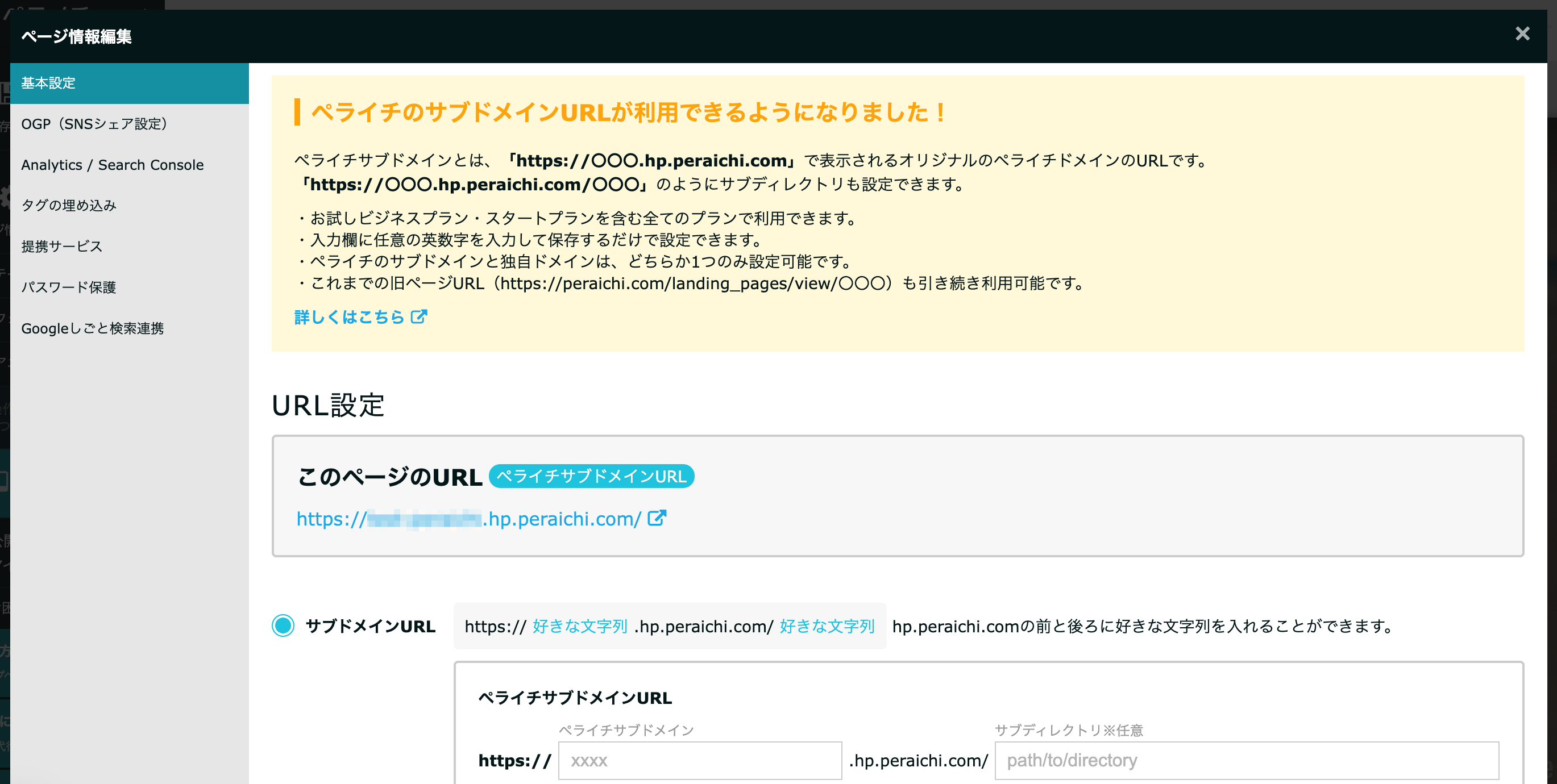
ペライチにログイン。ページの編集画面を開きます。ページ情報編集の基本設定画面では、ページのタイトルを設定できます。
ページ名(title)
ページのタイトル(ページの内容やテーマ)を設定します。

設定をしたら「保存」をクリックして完了です。

②見出しの設定
ペライチで作るホームページは「ブロック」と呼ばれるものの組み合わせでできています。
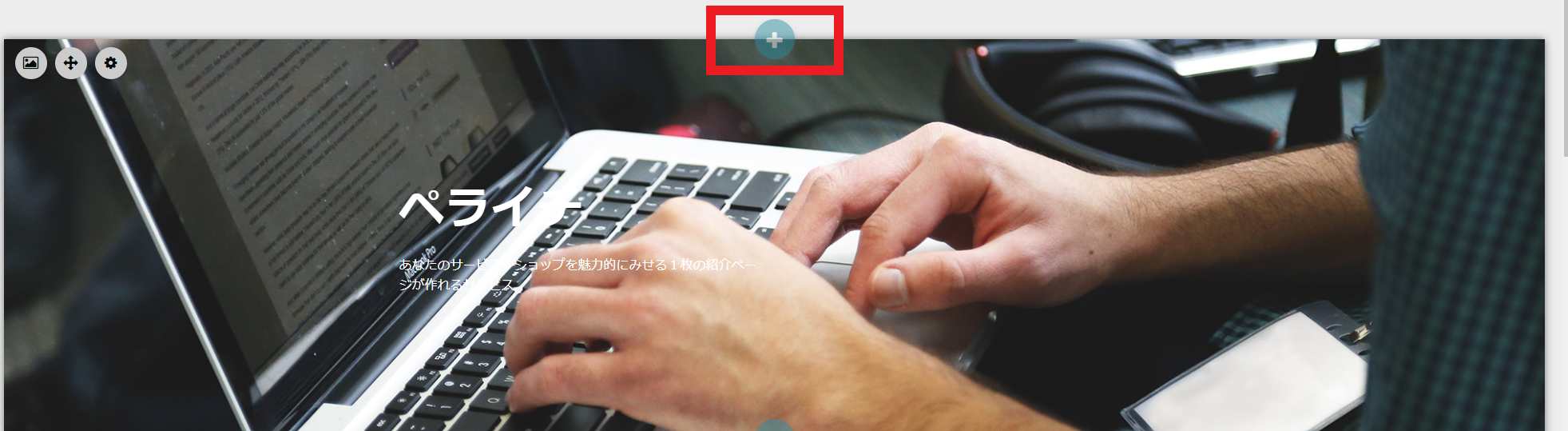
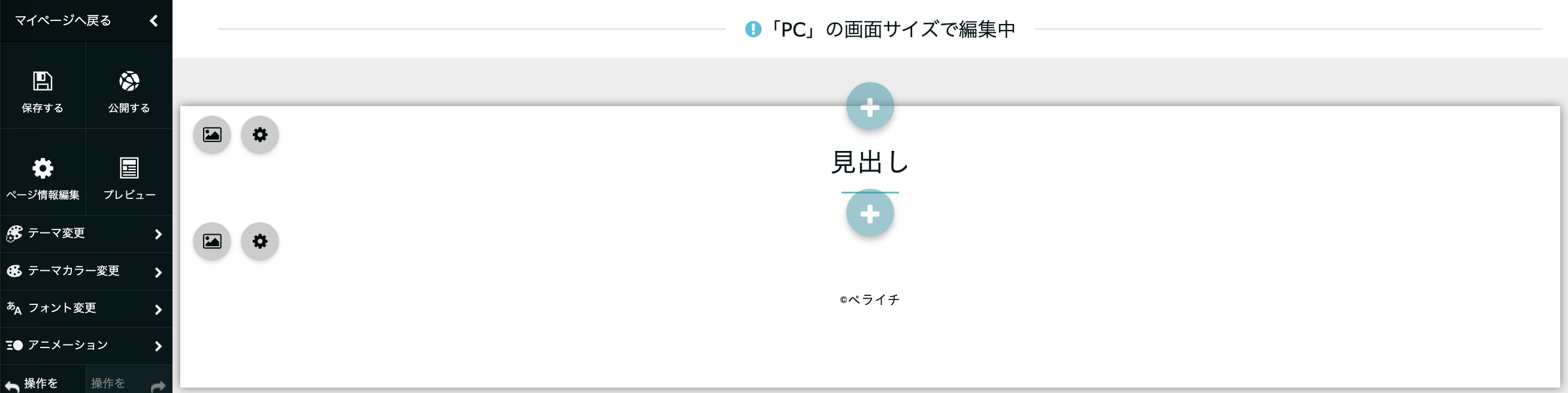
①編集画面を開きます。ブロックを追加するには青色の「+(プラス)ボタン」をクリック。
②見出しブロックを追加する
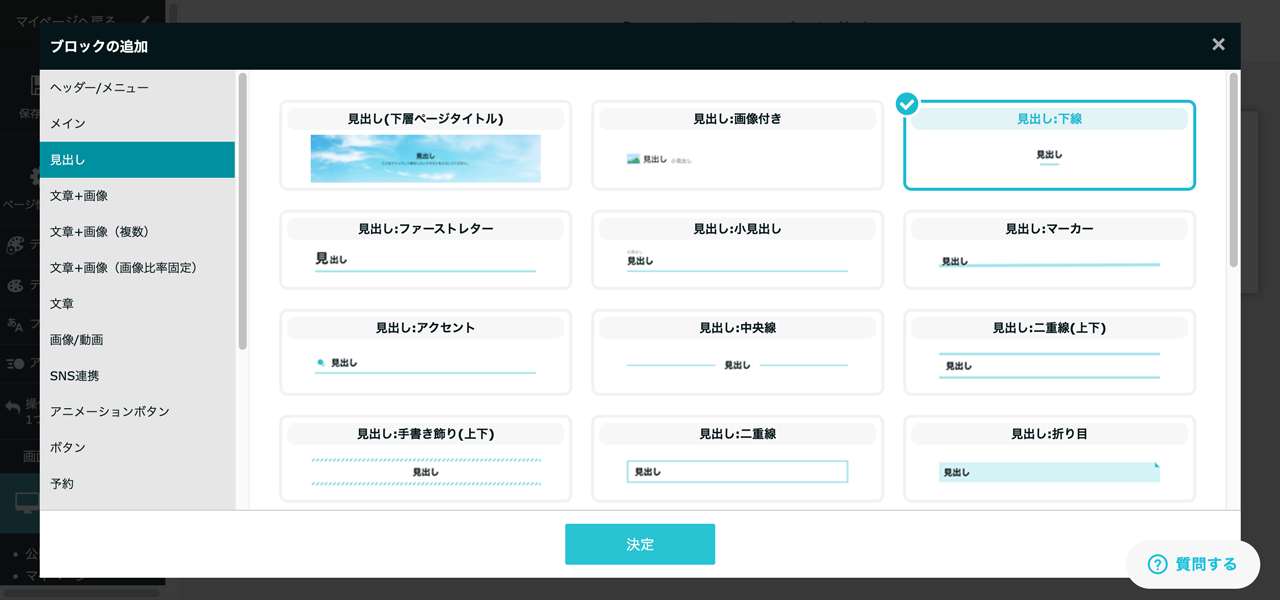
項目ごとに見出しをつけることで読みやすくなります。下線付きの見出しブロックを追加する場合は「ブロックの追加」→「見出し」→「見出し:下線」→「決定」の順にクリック。
うまく追加できたらブロックがページに増えています
③スマホ表示の確認方法
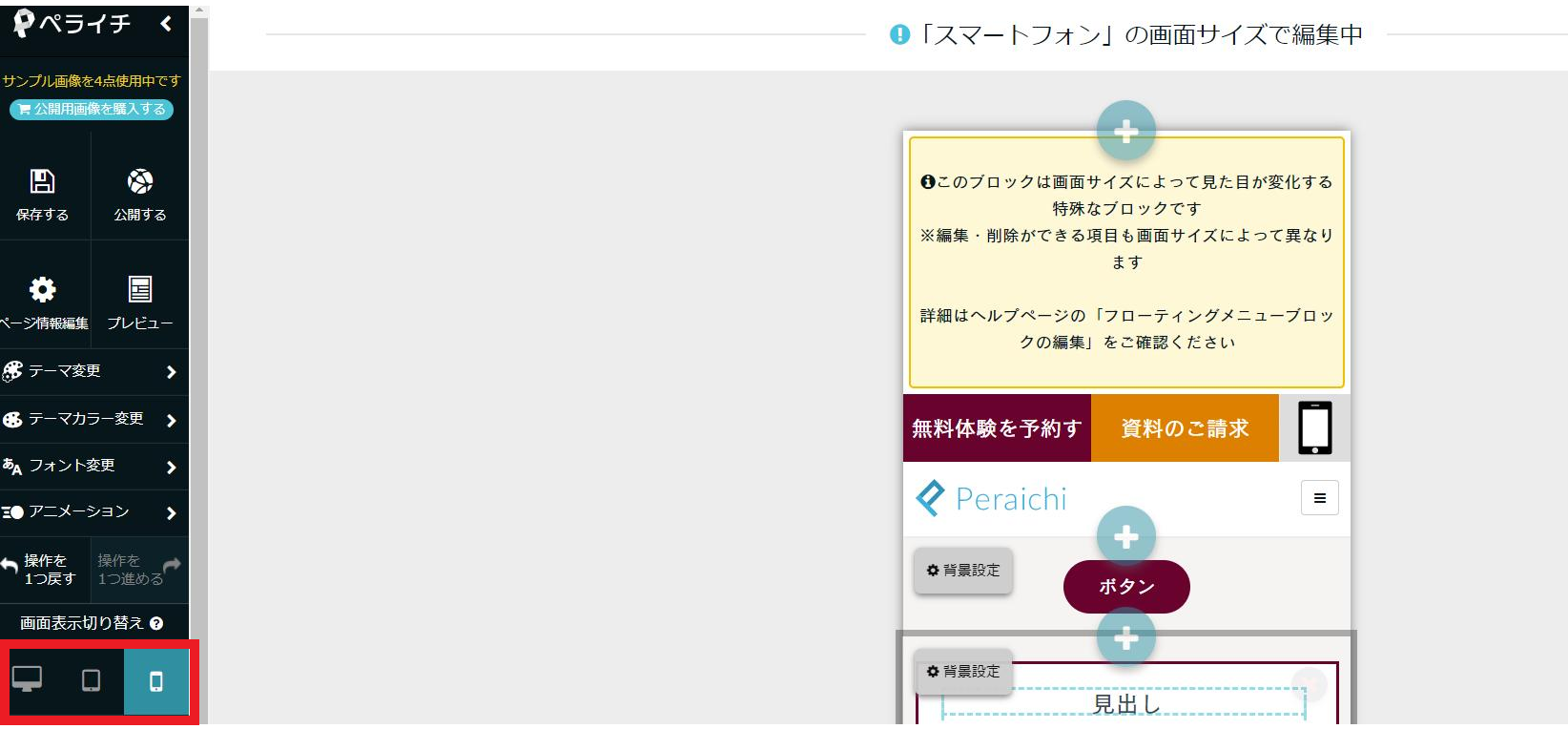
ペライチの編集画面を開いて、サイドバーの、デバイスアイコン(各デバイスのアイコン)をクリック。スマホのアイコンをクリックして表示を確認できます。
アクセス解析で改善を回す
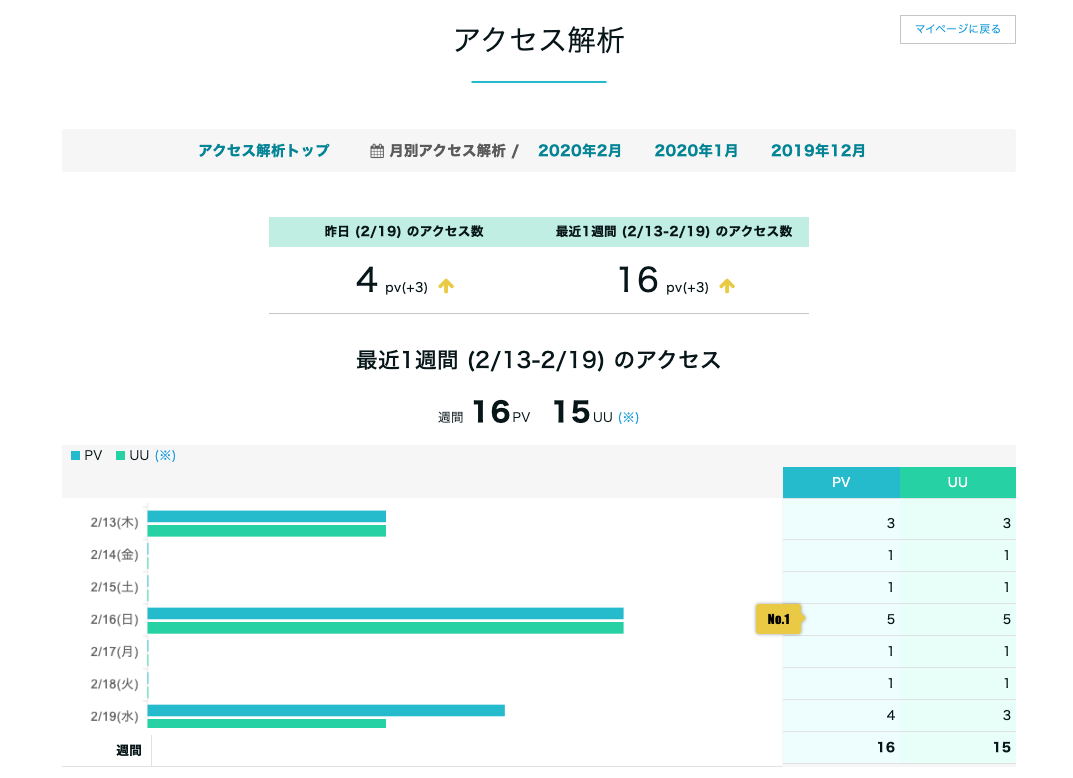
月に1回でいいので、「何人が見に来たか」「どのページが見られているか」を確認しましょう。
<ペライチのアクセス解析とは?>
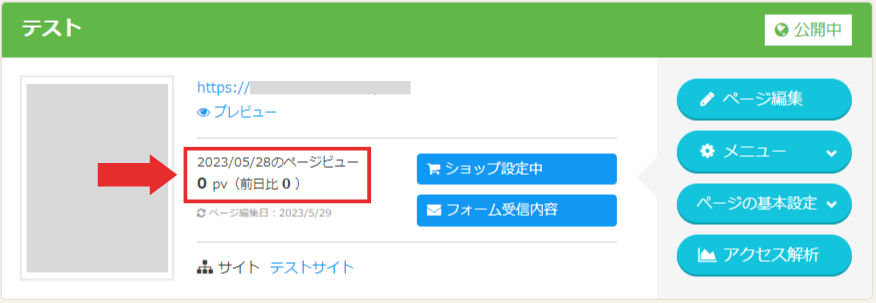
ペライチにログインすると、作成ページ一覧画面で、アクセス数を確認したいページの当日のPV数を確認できます。レギュラープラン、ビジネスプラン、プロフェッショナルプランでのご利用が可能です。
数字を見る習慣があるだけで、ホームページは着実に育っていきます。
ホームページ作成でやってはいけない5つのこと

最後に、初心者がつまずきやすい失敗を5つ紹介します。
- 目的を決めずに作り始める — デザインの迷子になり、完成しません
- SSL(https)に対応しない — ブラウザに「保護されていない通信」と表示され、信頼を損ないます
- スマホ表示を確認しない — 閲覧者の多くはスマホ。パソコンだけで確認するのはNGです
- 利用サービスの規約を確認しない — 無料サービスの商用利用制限や広告表示は事前にチェック
- 作りっぱなしで放置する — 情報が古いホームページは、ないよりも信頼を下げることがあります
ホームページの作り方に関するよくある質問
- 無料でホームページは作れますか?
- 無料で公開し続けられる作成ツールもあります。ただしその場合、ページ内やURLにツール名が入ったり、広告枠が外せなかったりする制約が一般的なため、趣味や練習用のサイト向きです。ビジネス用途であれば有料プランを前提に、まずは無料期間中に公開まで試してみるのがおすすめです。
- スマホだけでホームページは作れますか?
- 作成ツールならスマホだけでも作成・更新が可能です。ペライチの管理画面はスマホからの編集に対応しており、外出先からでも最新情報に更新できます。
- 自分で作るのと外注、どちらがいいですか?
- 「費用を抑えたい・すぐ欲しい・自分で更新したい」なら自作(作成ツールまたはWordPress)、「デザイン品質が成果に直結する・手間をかけられない」なら外注がおすすめです。まず自作で公開し、事業が育ってから外注に切り替える方法もあります。
- ホームページの作成にはどのくらい期間がかかりますか?
- 作成ツールなら最短即日〜数日、WordPressなら数週間〜1ヶ月、HTML・CSSの学習からなら2〜3ヶ月、制作会社への依頼なら1〜3ヶ月が目安です。
- HTMLの知識がなくても作れますか?
- 作れます。作成ツールやWordPressを使えば、コードを書かずにホームページを作成・更新できます。HTMLの知識が必要になるのは、テンプレートにない独自デザインを実現したい場合です。
まとめ:まず公開して、育てていくのが最短ルート
ホームページの作り方は4種類ありますが、大切なのは方法選びに時間をかけすぎないことです。
- 費用を抑えて今すぐ始めたい → ホームページ作成ツール
- ブログ集客を軸に長期運用 → WordPress
- 品質最優先・手間ゼロ → 制作会社に依頼
ホームページは公開してからが本番。まず形にして公開し、反応を見ながら育てていくのが、遠回りに見えて実は最短ルートです。
ホームページ制作に時間や知識をかけられない方へ。ラクスルホームページなら、名刺やチラシなどの資料をもとに、AIと専任担当が貴社専用のデザインを無料で作成します。完成したページを確認してから導入を決められ、公開まで最短3営業日。初めてでも安心です。