サイトの作り方|初心者が自分でWebサイトを作る手順と費用【2026年最新】

目次
- そもそも「サイト」とは?ホームページ・Webページとの違い
- サイトを作るのに必要なものは「ドメイン」と「サーバー」
- ドメインとサーバーとは
- 作成ツールなら、どちらも自分で契約する必要はない
- サイトの作り方は4通り【費用・期間・難易度の比較表】
- ①サイト作成ツールを使う(最短・知識不要)
- ②WordPressを使う(自由度と運用性のバランス)
- ③HTML・CSSで自作する(フルカスタム)
- ④制作会社に依頼する(品質重視)
- 【独自調査】初心者が公開までにかかった時間と費用
- あなたに合う作り方の選び方【重視すること別】
- 費用を抑えたいなら → サイト作成ツール
- とにかく早く公開したいなら → サイト作成ツール
- ブログで集客したいなら → WordPress
- デザインにこだわりたいなら → 制作会社に依頼
- 自分で更新し続けたいなら → サイト作成ツール
- 制作を仕事にしたいなら → HTML・CSSで自作
- 迷ったら「まずツールで公開 → あとから育てる」
- 自分でサイトを作る6ステップ
- STEP1〜3:目的・コンセプト・構成を決める
- STEP4〜6:デザイン・素材・公開
- 複数ページのサイトは「構成」から決める【業種別の例つき】
- 1ページで足りるか、複数ページが必要かの判断
- 一般的なサイトに必要なページ
- 業種別のページ構成例
- サイトの維持費は毎月いくらかかる?
- サイトを公開した後にやること3つ
- Googleに登録する
- SSL(https)とSEOの基本設定をする
- アクセス解析で改善を回す
- 初心者がつまずきやすい5つのポイント
- サイトの作り方に関するよくある質問
- まとめ:構成を決めて、まず公開する
「自分のサイトを持ちたいけれど、何から手をつければいいのかわからない」
「サーバー? ドメイン? WordPress? 専門用語ばかりで前に進めない」
はじめてサイトを作ろうとすると、最初の一歩でつまずいてしまいがちです。
先に結論をお伝えすると、サイトの作り方は「どれが正解か」ではなく「あなたの目的にどれが合うか」で決まります。
- 費用を抑えて、今日中に公開したい → サイト作成ツール
- ブログ記事で検索から集客したい → WordPress
- Web制作のスキルそのものを身につけたい → HTML・CSSで自作
- 品質にこだわり、手間をかけたくない → 制作会社に依頼

この記事では、用語の整理から4つの作り方の比較、複数ページのサイトをどう構成するか、毎月いくらかかるのか、そして公開後にやるべきことまでを、順を追って解説します。
読み終わる頃には、「自分はこの方法で、この構成で作ればいい」というところまで決まっているはずです。
そもそも「サイト」とは?ホームページ・Webページとの違い
最初に、言葉の整理だけ済ませておきましょう。ここが曖昧なまま情報を集めると、検索するたびに違うことが書いてあるように感じてしまいます。
Webサイトとは、複数のWebページがひとまとまりになったものです。
| 用語 | 指しているもの |
|---|---|
| Webページ | 1枚のページ。URLひとつに対応する |
| Webサイト | 複数のWebページが集まったもの。「サイト」はこの略 |
| ホームページ | 本来はサイトのトップページを指す言葉。現在は「Webサイト」とほぼ同じ意味で使われることが多い |
日常会話では3つが混ざって使われていますが、作る側として意識したいのは「1ページで足りるのか、複数ページが必要なのか」という点だけです。
この記事では、1ページのシンプルなサイトはもちろん、複数ページで構成されるサイトの作り方まで含めて解説します。会社やお店のホームページをビジネス目的で作りたい方は、ホームページの作り方完全ガイドもあわせてご覧ください。
サイトを作るのに必要なものは「ドメイン」と「サーバー」
どの作り方を選んでも、サイトを公開するために最低限必要なものは2つだけです。
ドメインとサーバーとは
| 名称 | 役割 | 例えるなら |
|---|---|---|
| ドメイン | サイトの住所になる文字列(URLの一部) | 家の「住所」 |
| サーバー | 文章や画像のデータを保管しておく場所 | 家を建てる「土地」 |
「example.com」のような文字列がドメインで、これがそのままサイトのURLになります。
そしてサイトの中身(文章・画像・デザインのデータ)は、サーバーと呼ばれるインターネット上のコンピューターに置かれています。誰かがURLを入力すると、ブラウザがサーバーに「このページを見せてほしい」と依頼し、返ってきたデータが画面に表示される——これがサイトが見られる仕組みです。
土地(サーバー)を借りて、住所(ドメイン)を割り当てる。この2つが揃ってはじめて、世界中の人があなたのサイトにたどり着けるようになります。
作成ツールなら、どちらも自分で契約する必要はない
「契約手続きが2つもあるのか」と身構えた方もご安心ください。
サイト作成ツールを使う場合、ドメインとサーバーはサービス側にあらかじめ用意されています。アカウントを作れば、その日のうちにページ作りを始められます。
契約や初期設定でつまずく心配がないことが、はじめての方に作成ツールが選ばれる最大の理由です。
サイトの作り方は4通り【費用・期間・難易度の比較表】
サイトの作り方は、大きく分けて次の4つです。
| 作り方 | 費用の目安 | 公開までの期間 | 難易度 | 向いている人 |
|---|---|---|---|---|
| ①サイト作成ツール | 月1,000〜3,000円程度※ | 最短即日 | ★☆☆ | 今すぐ・簡単に作りたい |
| ②WordPress | 月1,000〜3,000円程度 | 数週間〜1ヶ月 | ★★☆ | ブログ集客・長期運用したい |
| ③HTML・CSSで自作 | 月1,000〜5,000円程度 | 2〜3ヶ月(学習込み) | ★★★ | 制作スキルを身につけたい |
| ④制作会社に依頼 | 20万〜100万円+保守費 | 1〜3ヶ月 | ★☆☆(費用は高) | 品質重視・手間をかけたくない |
順番に見ていきましょう。
①サイト作成ツールを使う(最短・知識不要)
テンプレートを選び、文章と画像を差し替えるだけでサイトが完成するサービスです。コードを書く場面は一度もありません。
| メリット | デメリット |
|---|---|
| 専門知識なしで作れる/最短即日で公開できる/ドメイン・サーバーの契約が不要/困ったときにサポートがある | テンプレートの枠を大きく超えるデザインは苦手/複雑な機能の追加には向かない |
たとえばペライチには業種別のテンプレートが600種類以上あり、写真と文章が手元に揃っていれば、最短5分・平均30分ほどで公開まで終わります。
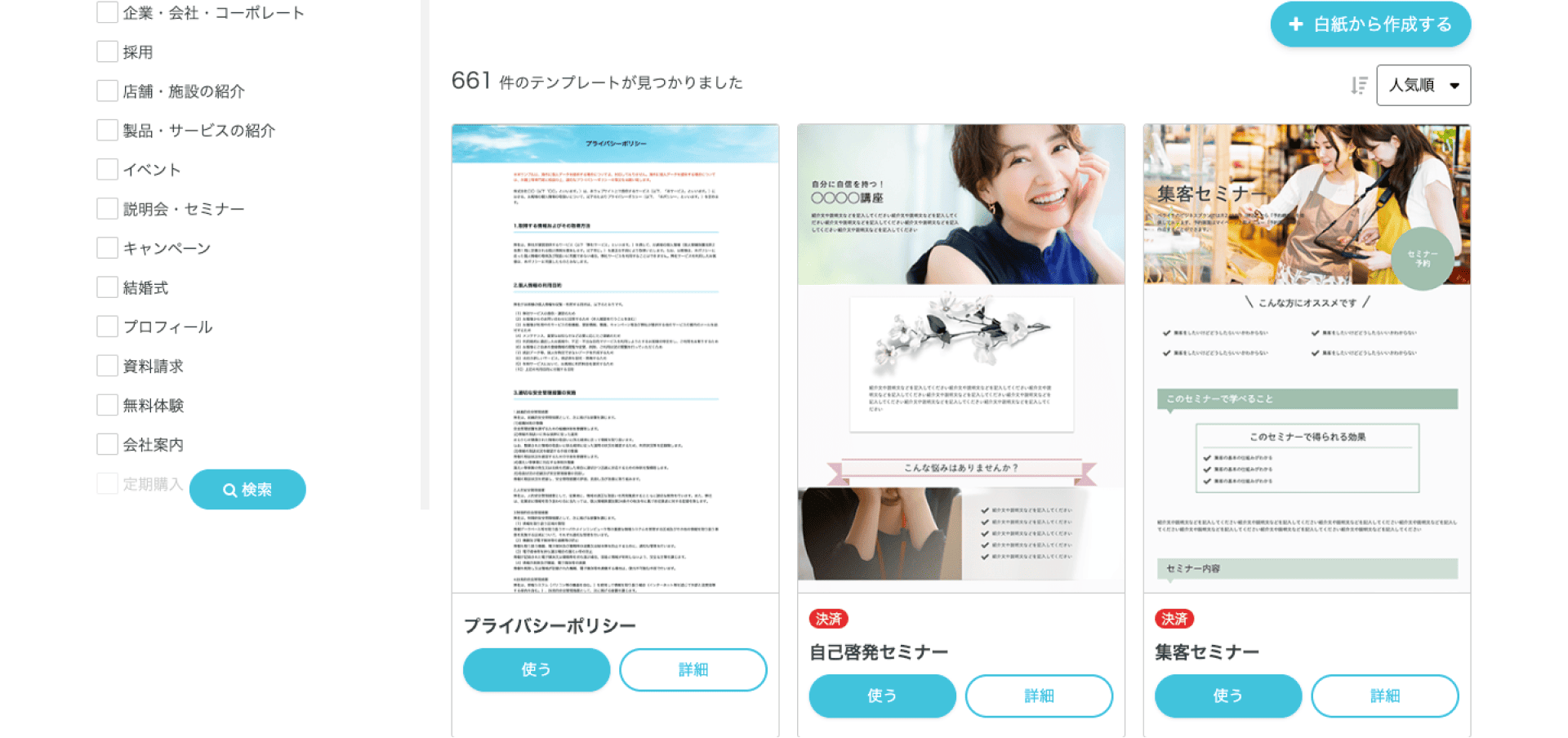
多くのツールには無料のお試し期間が用意されており、公開まで一通り体験してから契約を判断できます。
②WordPressを使う(自由度と運用性のバランス)
WordPress(ワードプレス)は、世界でもっとも利用されているCMS(サイトの中身を管理する仕組み)です。ソフト自体は無料で、ドメインとレンタルサーバーは自分で契約します。
| メリット | デメリット |
|---|---|
| ブログ機能が強く記事型のSEOに向く/テーマやプラグインで拡張できる/情報が多く調べやすい | サーバー契約と初期設定を自力で行う必要がある/セキュリティ更新などの保守も自己責任/公式のサポート窓口がない |
記事を増やして検索流入を積み上げたい方、サイトを何年もかけて育てたい方に向いています。一方で「公開までに数週間かかった」「設定の途中で止まってしまった」という声も多く、最初のハードルは高めです。CMSの種類や選び方は、CMSとは?メリットや種類をわかりやすく解説で詳しく紹介しています。
③HTML・CSSで自作する(フルカスタム)
HTML(ページの構造をつくる言語)とCSS(見た目を整える言語)を書いて、ゼロから組み立てる方法です。
| メリット | デメリット |
|---|---|
| デザインの自由度がもっとも高い/表示速度を細かく調整できる/制作スキルが身につく | 習得に2〜3ヶ月以上かかる/更新のたびにコードを触る必要がある |
「サイトが欲しい」という目的だけなら、正直おすすめしません。Web制作そのものを仕事やスキルにしたい方のための選択肢と考えてください。学び方の順番は、Webデザインを独学で学ぶ方法で解説しています。
④制作会社に依頼する(品質重視)
企画からデザイン、実装までをプロにまかせる方法です。費用は20万〜100万円程度、公開後も月5,000〜30,000円ほどの保守費用がかかるのが一般的です。
| メリット | デメリット |
|---|---|
| プロ品質のオリジナルデザイン/自分の時間をほとんど使わずに済む | 費用が高い/完成まで1〜3ヶ月かかる/修正のたびに依頼のコストが発生する |
依頼する場合も、「目的」「参考にしたいサイト」「載せたい内容」「予算と公開希望日」の4つを先に整理しておくと、仕上がりのイメージ違いを防げます。
【独自調査】初心者が公開までにかかった時間と費用
一般的な目安として語られるのは「WordPressなら数週間〜1ヶ月、HTMLの学習からなら2〜3ヶ月」という期間です。これに対して作成ツールであれば、当日中の公開も十分に現実的だということが、実際の利用データからも見てとれます。
あなたに合う作り方の選び方【重視すること別】
「結局どれを選べばいいのか」を、重視するポイント別に整理しました。
費用を抑えたいなら → サイト作成ツール
月額1,000〜3,000円程度に収まり、初期費用はかかりません。まず無料のお試し期間で公開まで体験してから、契約を判断できます。
とにかく早く公開したいなら → サイト作成ツール
イベントの告知、新サービスの案内など、公開のタイミングそのものが価値になるケースでは、最短即日で出せる作成ツールが圧倒的に有利です。
ブログで集客したいなら → WordPress
記事を継続的に書いて検索流入を積み上げる戦略なら、WordPressの拡張性が活きてきます。ただし初期設定と保守の手間は見込んでおきましょう。
デザインにこだわりたいなら → 制作会社に依頼
ブランドサイトや採用サイトのように、見た目の印象がそのまま成果を左右するサイトは、プロに任せる価値があります。
自分で更新し続けたいなら → サイト作成ツール
営業時間の変更、新メニューの追加、お知らせの投稿。こうした更新を自分でやりたいなら、管理画面から数クリックで直せる作成ツールが向いています。
制作を仕事にしたいなら → HTML・CSSで自作
遠回りに見えますが、手を動かしてコードを書いた経験は、ツールを使う場合にも効いてきます。
迷ったら「まずツールで公開 → あとから育てる」
いちばん多い失敗は、実は技術的なつまずきではありません。作り方を比較しているうちに時間が過ぎ、作ること自体をやめてしまうことです。
サイトは一度作って終わりではなく、公開してから改善していくものです。まず作成ツールで形にして公開し、必要になった時点で拡張や作り直しを検討する。この順番なら、時間もお金も無駄になりません。
自分でサイトを作る6ステップ
ここからは実際の手順です。今回はもっとも手軽な作成ツールの画面を例にしますが、STEP1〜3の準備はどの作り方でも共通です。
STEP1〜3:目的・コンセプト・構成を決める
最初に決めるのはデザインではありません。「誰に、何を伝えて、どうしてほしいのか」です。
- STEP1 目的を決める:予約を増やしたい/商品を売りたい/信頼性を示したい
- STEP2 ターゲットとコンセプトを決める:誰に向けたサイトか、どんな印象を持ってほしいか
- STEP3 構成を決める:どのページに何を載せるか(次の章で詳しく解説します)
ここが曖昧なまま作り始めると、「きれいだけれど成果につながらないサイト」になりがちです。逆に言えば、この3つさえ決まっていれば、制作は驚くほどスムーズに進みます。
STEP4〜6:デザイン・素材・公開
STEP4 テンプレートを選ぶ
業種や目的に合ったものを選べば、デザインの知識がなくても整った見た目になります。
STEP5 文章と画像を入れる
テンプレートの見本文章を、自分の内容に差し替えていきます。
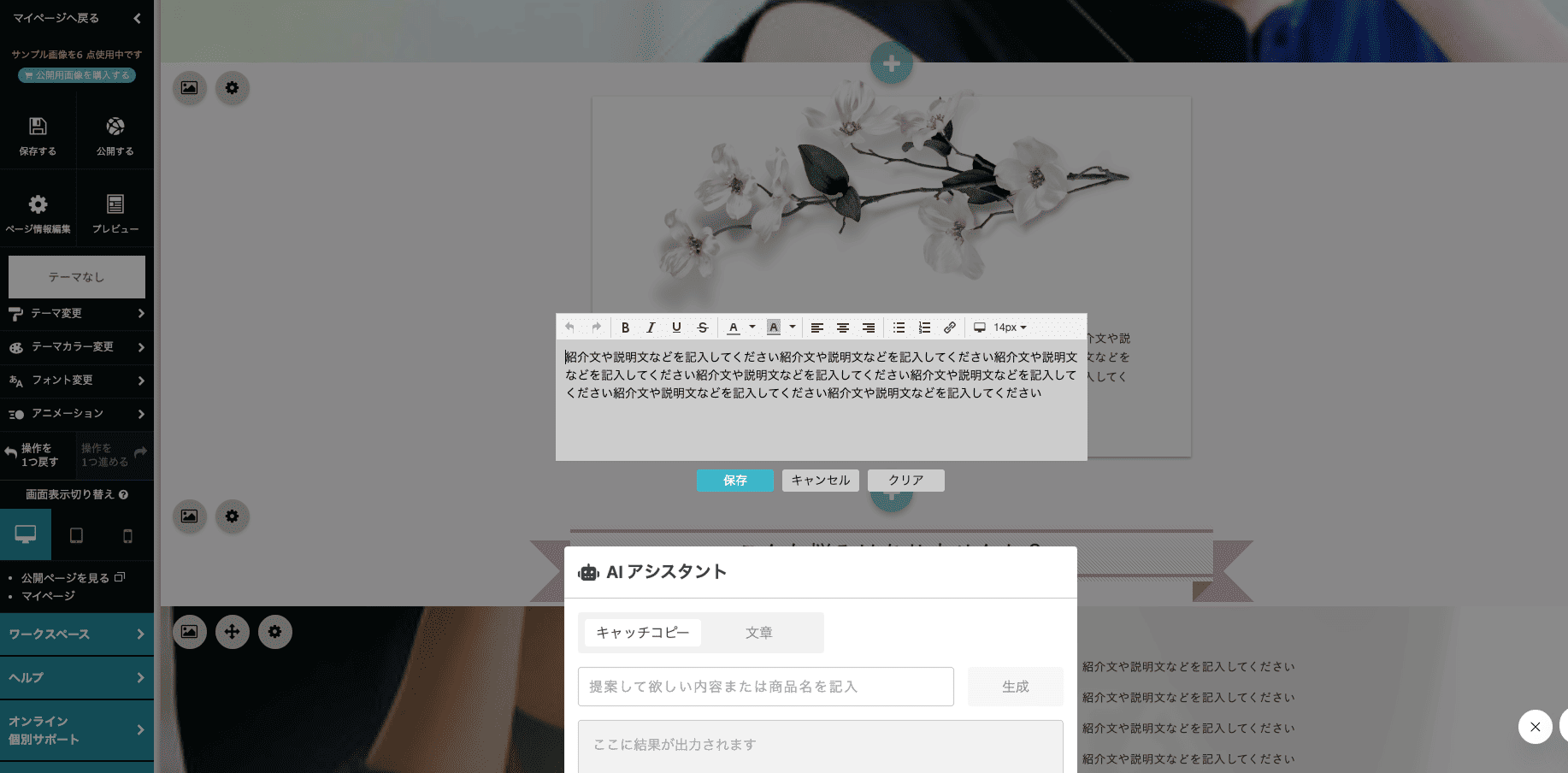
文章のコツは「専門用語を使わない」「自分の説明ではなく、読む人のメリットで書く」の2つです。写真はスマートフォンでの撮影でも十分ですが、明るい場所で撮ったものを使いましょう。掲載する写真は、画像サイズを整えておくとページの表示が重くなりにくくなります。
STEP6 公開する
内容を確認したら、公開ボタンを押せば完成です。
ビジネス用途であれば、あわせて独自ドメイン(「〇〇.com」など自分だけのURL)の設定をおすすめします。URLが覚えやすくなるだけでなく、訪問者からの信頼度も変わります。
複数ページのサイトは「構成」から決める【業種別の例つき】
1ページで完結するサイトなら、構成に悩む場面はほとんどありません。一方で複数ページのサイトは、構成を決めずに作り始めると必ず迷子になります。
1ページで足りるか、複数ページが必要かの判断
| こんな場合 | 推奨 |
|---|---|
| 伝えたいことが1つ(1店舗の紹介、1サービスの案内、イベント告知) | 1ページ |
| サービスが3つ以上ある/実績を一覧で見せたい/採用情報も載せたい | 複数ページ |
| ブログやお知らせを継続的に更新する | 複数ページ |
迷ったら、まず1ページで公開して、情報が増えてからページを分けるのが安全です。最初から10ページを設計すると、たいてい3ページ目で手が止まります。
一般的なサイトに必要なページ
| ページ | 役割 |
|---|---|
| トップ | 何のサイトかを3秒で伝える。各ページへの入口 |
| サービス・商品紹介 | 何を提供しているかを具体的に |
| 選ばれる理由・強み | 競合と何が違うのか |
| お客様の声・実績 | 第三者の評価で信頼を補強する |
| 会社・店舗情報 | 住所、営業時間、地図、連絡先 |
| お問い合わせ・予約 | 最終的にしてほしい行動の受け皿 |
構成を考えるときのポイントは階層を深くしすぎないことです。トップから2クリック以内で目的のページにたどり着ける構造(2階層まで)に収めると、訪問者が迷いません。
業種別のページ構成例
- 飲食店:トップ/メニュー/店舗情報・アクセス/予約
- サロン・治療院:トップ/メニューと料金/施術の流れ/お客様の声/予約
- 士業・BtoBサービス:トップ/サービス/導入事例/料金/会社概要/お問い合わせ
- 個人クリエイター:トップ/作品(ポートフォリオ)/プロフィール/お問い合わせ
いずれも共通しているのは、最後が必ず「お問い合わせ」や「予約」で終わっていることです。サイトは見てもらうことがゴールではなく、次の行動につなげるための場所だという点を、構成の段階から意識しておきましょう。個人クリエイターの方は、ポートフォリオの作り方もあわせて参考にしてください。
サイトの維持費は毎月いくらかかる?
見落としがちですが、サイトは公開してからも費用がかかり続けます。作り方別に整理すると次のとおりです。
| 作り方 | 初期費用 | 維持費(月額) | 主な内訳 |
|---|---|---|---|
| サイト作成ツール | 0円 | 1,000〜3,000円程度 | ツールの利用料(お試し期間あり) |
| WordPress | 0円〜 | 1,000〜3,000円程度 | ドメイン代+サーバー代 |
| HTML・CSS | 0円〜 | 1,000〜5,000円程度 | ドメイン代+サーバー代+制作ソフト |
| 制作会社に依頼 | 20万〜100万円 | 5,000〜30,000円程度 | 保守管理費 |
無料のまま公開し続けられるツールもあります。ただしその場合、ページ内やURLにサービス名が入る、広告枠が外せない、独自ドメインが使えない、といった制約がつくのが一般的です。
趣味のサイトや練習用であれば十分な選択肢ですが、ビジネスで使うなら有料プランを前提に考えましょう。多くのツールは無料のお試し期間中に公開まで試せるので、操作感を確かめてから判断するのがおすすめです。
サイトを公開した後にやること3つ
サイトは公開してからが本番です。最低限、次の3つは済ませておきましょう。
Googleに登録する
公開しただけでは、検索結果にすぐ表示されるわけではありません。
- Google Search Console:自分のサイトの存在をGoogleに知らせ、検索での表示状況を確認できる無料ツール
- Googleビジネスプロフィール:実店舗があるなら必須。Googleマップや「地域名+業種」の検索結果に表示されます
SSL(https)とSEOの基本設定をする
SSLに対応していないと、ブラウザに「保護されていない通信」と表示されます。これだけで訪問者が離脱する要因になるため、必ず対応しておきましょう。作成ツールの多くは標準で対応しています。
SEOのほうは、難しいテクニックの前に基本の3点を押さえれば十分です。
- ページタイトルに「地域名+業種+店名」など、検索されやすい言葉を入れる
- 見出しを使ってページの構造をわかりやすくする
- スマートフォンでの表示を必ず確認する(閲覧の主流はスマホです)
アクセス解析で改善を回す
月に1回でかまいません。「何人が見に来たか」「どのページが見られているか」を確認する習慣をつけましょう。数字を見るだけで、次に直すべき場所が見えてきます。
初心者がつまずきやすい5つのポイント
はじめてサイトを作る人がつまずきやすいのは、次の5つです。
- 目的を決めずに作り始める — デザインで迷い続け、完成しません
- SSL(https)に対応しない — 「保護されていない通信」の表示で信頼を損ないます
- スマホ表示を確認しない — 訪問者の多くはスマホ。パソコンだけの確認はNGです
- 利用規約を確認しない — 無料サービスの商用利用制限や広告表示は事前にチェックを
- 作りっぱなしで放置する — 情報が古いサイトは、ないよりも信頼を下げることがあります
サイトの作り方に関するよくある質問
- 無料でサイトを作れるサービスはありますか?
- あります。無料のまま公開し続けられるツールも存在します。ただし、ページ内やURLにサービス名が入る、広告が表示される、独自ドメインが使えないといった制約がつくのが一般的です。趣味や練習用なら十分ですが、ビジネス用途なら有料プランを前提に、まずは無料のお試し期間で公開まで試してみるのがおすすめです。
- サイトの維持費は毎月いくらかかりますか?
- 自分で作る場合は月1,000〜3,000円程度が目安です(作成ツールの利用料、またはドメイン代+サーバー代)。制作会社に依頼した場合は、これに保守管理費として月5,000〜30,000円程度が加わるのが一般的です。
- 自分用のサイトはどうやって作るのですか?
- 個人のサイトであれば、サイト作成ツールを使うのがもっとも手軽です。アカウントを作り、テンプレートを選んで文章と画像を入れ替えれば、その日のうちに公開できます。ドメインやサーバーを別途契約する必要もありません。
- 専門知識がなくてもサイトは作れますか?
- 作れます。サイト作成ツールやWordPressを使えば、コードを書かずにサイトを作成・更新できます。HTMLの知識が必要になるのは、テンプレートにない独自のデザインを実現したい場合だけです。
- スマホだけでサイトは作れますか?
- 作成ツールであれば、スマートフォンだけで作成も更新も可能です。ペライチの管理画面はスマホからの編集に対応しているので、外出先からでも情報を最新の状態に保てます。
まとめ:構成を決めて、まず公開する
サイトの作り方は4つありますが、大切なのは方法選びに時間をかけすぎないことです。
- 費用を抑えて今すぐ公開したい → サイト作成ツール
- ブログで集客し長期運用したい → WordPress
- 制作スキルを身につけたい → HTML・CSSで自作
- 品質最優先・手間をかけたくない → 制作会社に依頼
そして、複数ページのサイトを作るなら、デザインより先に構成を決めること。これだけで制作のスピードも、公開後の成果も変わります。
サイトは公開してからが本番です。まず形にして世に出し、反応を見ながら育てていくのが、遠回りに見えて実は最短ルートです。
ホームページ制作に時間や知識をかけられない方へ。ラクスルホームページなら、名刺やチラシなどの資料をもとに、AIと専任担当が貴社専用のデザインを無料で作成します。完成したページを確認してから導入を決められ、公開まで最短3営業日。初めてでも安心です。